README.md 7.4 KB

# One API
_✨ All in one 的 OpenAI 接口,整合各种 API 访问方式,开箱即用✨_




程序下载 · 部署教程 · 意见反馈 · 截图展示 · 在线演示
Warning:从
v0.2版本升级到v0.3版本需要手动迁移数据库,请手动执行数据库迁移脚本。
功能
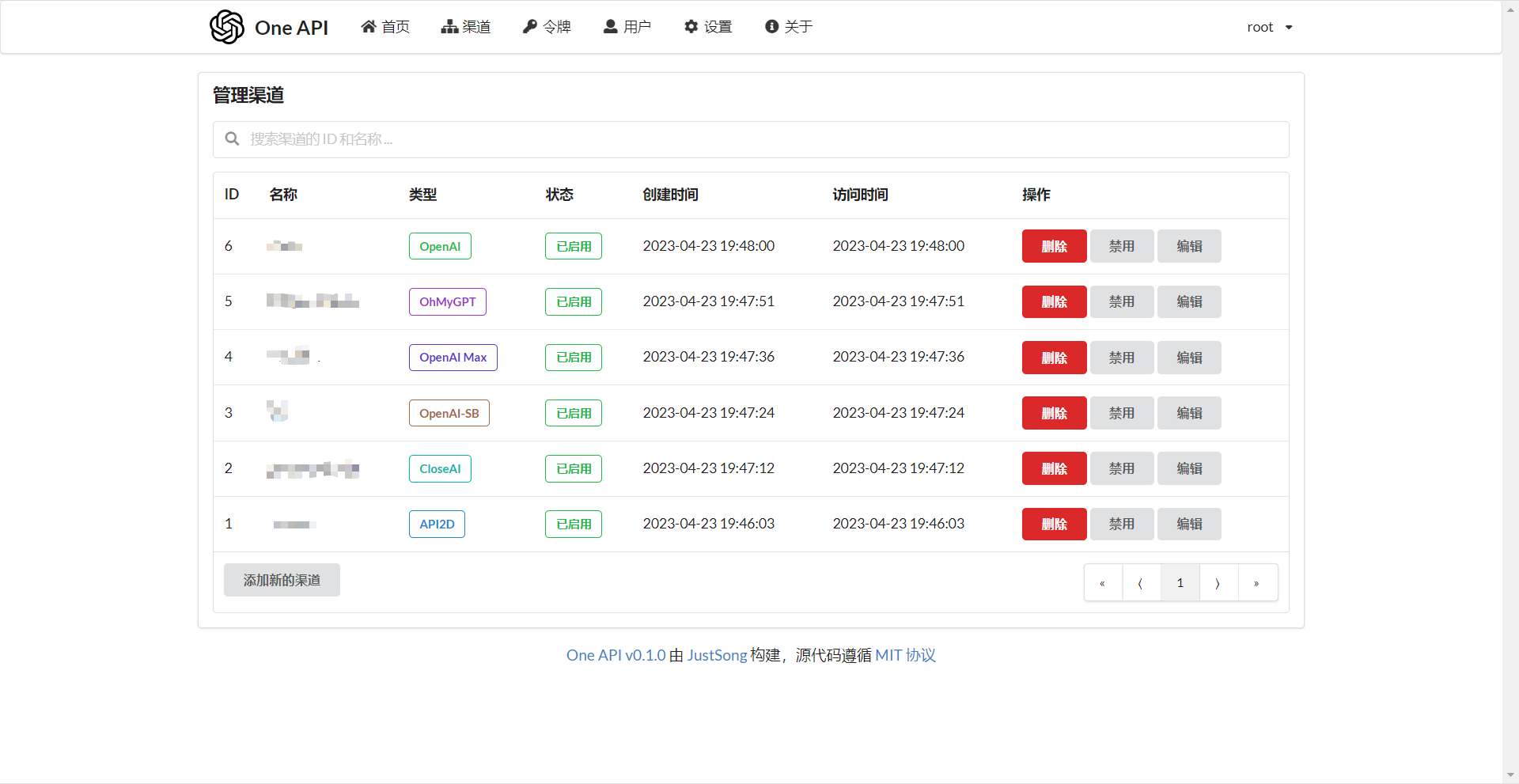
- 支持多种 API 访问渠道,欢迎 PR 或提 issue 添加更多渠道:
- OpenAI 官方通道
- Azure OpenAI API
- API2D
- CloseAI
- OpenAI-SB
- OpenAI Max
- OhMyGPT
- 自定义渠道:例如使用自行搭建的 OpenAI 代理
- 支持通过负载均衡的方式访问多个渠道。
- 支持 stream 模式,可以通过流式传输实现打字机效果。
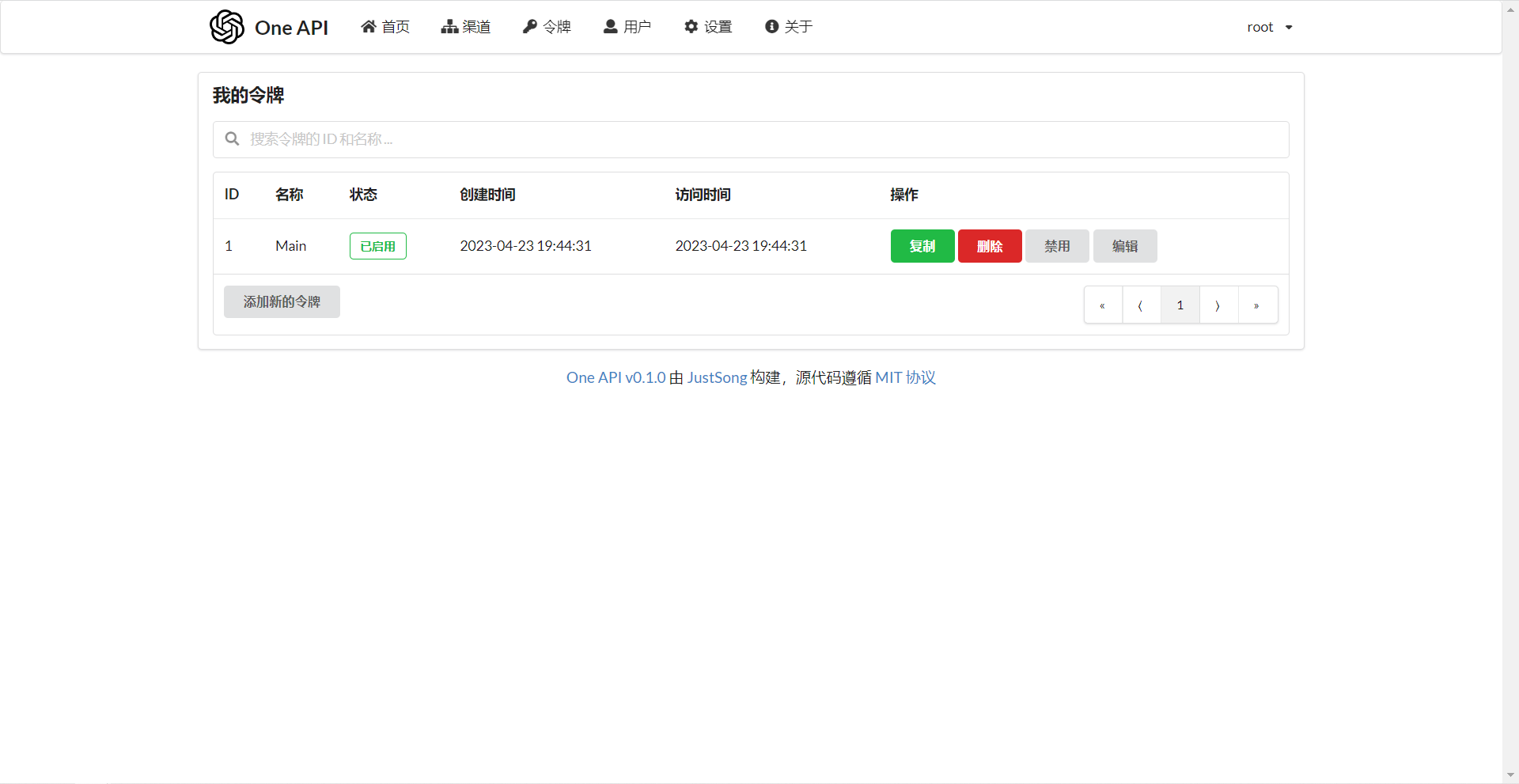
- 支持令牌管理,设置令牌的过期时间和使用次数。
- 支持兑换码管理,支持批量生成和导出兑换码,可使用兑换码为令牌进行充值。
- 支持通道管理,批量创建通道。
- 支持发布公告,设置充值链接,设置新用户初始额度。
- 支持丰富的自定义设置,
- 支持自定义系统名称,logo 以及页脚。
- 支持自定义首页和关于页面,可以选择使用 HTML & Markdown 代码进行自定义,或者使用一个单独的网页通过 iframe 嵌入。
- 支持通过系统访问令牌访问管理 API。
- 支持用户管理,支持多种用户登录注册方式:
- 邮箱登录注册以及通过邮箱进行密码重置。
- GitHub 开放授权。
- 微信公众号授权(需要额外部署 WeChat Server)。
- 未来其他大模型开放 API 后,将第一时间支持,并将其封装成同样的 API 访问方式。
部署
基于 Docker 进行部署
执行:docker run -d --restart always -p 3000:3000 -v /home/ubuntu/data/one-api:/data justsong/one-api
-p 3000:3000 中的第一个 3000 是宿主机的端口,可以根据需要进行修改。
数据将会保存在宿主机的 /home/ubuntu/data/one-api 目录,请确保该目录存在且具有写入权限,或者更改为合适的目录。
Nginx 的参考配置:
server{
   server_name openai.justsong.cn;  # 请根据实际情况修改你的域名

   location / {
          client_max_body_size  64m;
          proxy_http_version 1.1;
          proxy_pass http://localhost:3000;  # 请根据实际情况修改你的端口
          proxy_set_header Host $host;
          proxy_set_header X-Forwarded-For $remote_addr;
          proxy_cache_bypass $http_upgrade;
          proxy_set_header Accept-Encoding gzip;
          proxy_buffering off;  # 重要:关闭代理缓冲
   }
}
注意,为了 SSE 正常工作,需要关闭 Nginx 的代理缓冲。
之后使用 Let's Encrypt 的 certbot 配置 HTTPS:
# Ubuntu 安装 certbot:
sudo snap install --classic certbot
sudo ln -s /snap/bin/certbot /usr/bin/certbot
# 生成证书 & 修改 Nginx 配置
sudo certbot --nginx
# 根据指示进行操作
# 重启 Nginx
sudo service nginx restart
手动部署
- 从 GitHub Releases 下载可执行文件或者从源码编译:
```shell
git clone https://github.com/songquanpeng/one-api.git
# 构建前端 cd one-api/web npm install npm run build
# 构建后端 cd .. go mod download go build -ldflags "-s -w" -o one-api ````
- 运行:
shell
chmod u+x one-api
./one-api --port 3000 --log-dir ./logs
3. 访问 http://localhost:3000/ 并登录。初始账号用户名为root,密码为123456。 更加详细的部署教程参见此处。 ## 配置 系统本身开箱即用。 你可以通过设置环境变量或者命令行参数进行配置。 等到系统启动后,使用root用户登录系统并做进一步的配置。 ## 使用方式 在渠道页面中添加你的 API Key,之后在令牌页面中新增一个访问令牌。 之后就可以使用你的令牌访问 One API 了,使用方式与 OpenAI API 一致。 可以通过在令牌后面添加渠道 ID 的方式指定使用哪一个渠道处理本次请求,例如:Authorization: Bearer ONE_API_KEY-CHANNEL_ID。 注意,需要是管理员用户创建的令牌才能指定渠道 ID。 不加的话将会使用负载均衡的方式使用多个渠道。 ### 环境变量 1.REDIS_CONN_STRING:设置之后将使用 Redis 作为请求频率限制的存储,而非使用内存存储。 + 例子:REDIS_CONN_STRING=redis://default:redispw@localhost:491532.SESSION_SECRET:设置之后将使用固定的会话密钥,这样系统重新启动后已登录用户的 cookie 将依旧有效。 + 例子:SESSION_SECRET=random_string3.SQL_DSN:设置之后将使用指定数据库而非 SQLite。 + 例子:SQL_DSN=root:123456@tcp(localhost:3306)/one-api### 命令行参数 1.--port <port_number>: 指定服务器监听的端口号,默认为3000。 + 例子:--port 30002.--log-dir <log_dir>: 指定日志文件夹,如果没有设置,日志将不会被保存。 + 例子:--log-dir ./logs3.--version: 打印系统版本号并退出。 4.--help: 查看命令的使用帮助和参数说明。 ## 演示 ### 在线演示 注意,该演示站不提供对外服务: https://openai.justsong.cn ### 截图展示